Wirtualny Festiwal Biegu Rzeźnika to kontynuacja “Rzeźnika 500”, czyli wirtualnego biegu po Głównym Szlaku Beskidzkim, który przypadł Wam do gustu jako świetny motywator do budowy formy.
Wirtualny Festiwal Biegu Rzeźnika!
Wirtualny Festiwal Biegu Rzeźnika!
czyli przebiegnę dystans Festiwalu Biegu Rzeźnika żeby się przygotować do …Festiwalu Biegu Rzeźnika.
Albo tak po prostu przebiegnę.
- Wyzwanie trwa do 29.05.2026
- Zapisy trwają do 30.04.2026
- Dystans: 330 km
- Zaczynasz swą przygodę kiedy chcesz, ale twój cel jest jasny: to wyzwanie, w którym zmierzysz się z całym Festiwalem Biegu Rzeźnika
Skąd pomysł i o co chodzi
Wirtualny Festiwal Biegu Rzeźnika to kontynuacja “Rzeźnika 500”, czyli wirtualnego biegu po Głównym Szlaku Beskidzkim, który przypadł Wam do gustu jako świetny motywator do budowy formy.
Wirtualny Festiwal Biegu Rzeźnika to wyzwanie dla wszystkich miłośników gór i biegania, którzy już teraz chcą poczuć namiastkę festiwalowych rzeźnickich emocji i jednocześnie chcieliby mieć fajną biegową motywację na jeszcze lepsze przygotowanie się do górskich startów, w tym mamy nadzieję, że na realny Festiwal Biegu Rzeźnika.
W ramach wyzwania zachęcamy Was do przebycia dystans prawie 330 km w dowolnej ilości treningów oraz w dowolnej lokalizacji, biegnąc, maszerując lub w formie nordic walking, śledząc swoje postępy na symbolicznych trasach Maratonu Rzeźnika (ok. 52 km), Rzeźnickiego Marszu z Walking Lovers (ok. 16 km), Rzeźniku Ultra (ok. 106 km), Biegu Rzeźnika w wersji Hard Core (ok. 108 km), Rzeźniczka (ok. 28 km), Dychy na Jeleni Skok (ok. 12 km) oraz Rzeźnickiej Piątki (ok. 6 km). Łącznie, wg tracków GPS to prawie 330 (329,4) km.
Zaczynasz swą przygodę kiedy chcesz, ale twój cel jest jasny: to wyzwanie, w którym zmierzysz się z całym Festiwalem Biegu Rzeźnika
Zapisy trwają od 26.12.2025 do 30.04.2026.
Wyzwanie trwa od 26.12.2025 do 29.05.2026 roku do godz. 23:59, tzn. ostatni trening (nie późniejszy niż z dnia 29.05.2026) można wgrać do 29.05.2026, do godziny 23:59.
To wyzwanie dla wszystkich miłośników gór i biegania, którzy już teraz chcą poczuć namiastkę festiwalowych rzeźnickich emocji i jednocześnie chcieliby mieć fajną biegową motywację na jeszcze lepsze przygotowanie się do górskich startów, w tym mamy nadzieję że na Festiwalu Biegu Rzeźnika.
Po zalogowaniu się, każdy z zawodników może wgrać swój trening w formacie gpx, tcx lub zaimportować z aplikacji STRAVA – wówczas system sam automatycznie zweryfikuje aktywności, sumując je dla Waszej drużyny, lub wpisać swój kilometraż załączając zrzut ekranu ze swojej trasy, z którego będzie można wyczytać minimum: datę treningu, dystans oraz czas – wpis pojawi się po dokonaniu weryfikacji przez administratora.
Jak dodać aktywność?
Bierzesz udział w wyzwaniu? Gratulujemy i trzymamy kciuki!
Poniżej przedstawiamy jak w prawidłowy sposób dodawać wyniki. Jeżeli się już zapisałeś i opłaciłeś swoje zgłoszenie, a także odbyłeś swój pierwszy trening, postępuj następująco:
1. Zaloguj się na swoim koncie na platformie B4SPORTONLINE.PL za pomocą loginu oraz hasła.
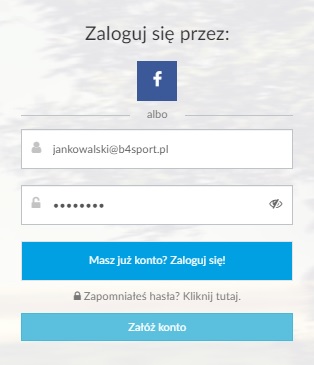
2. Na liście zawodów znajdź „Best Friend czyli byle do wiosny mój przyjacielu„ i kliknij „Dodaj aktywność”.
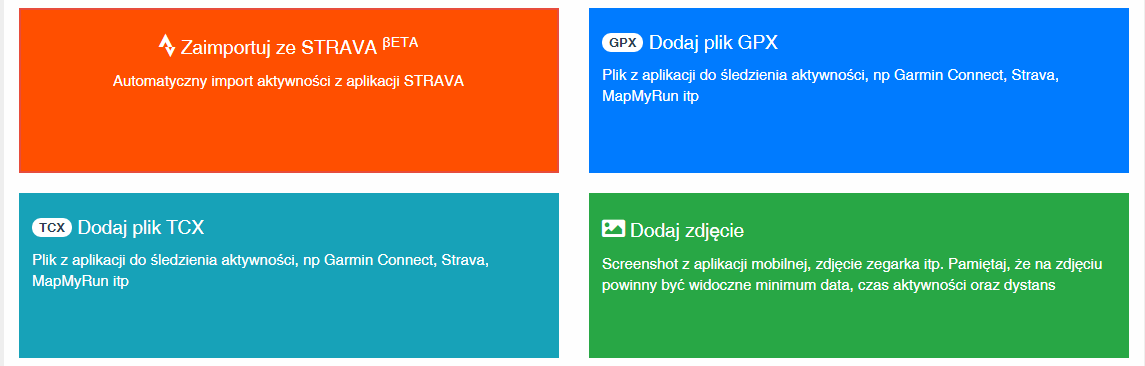
3. Wybierz sposób dodania wyniku z treningu.
- Dodaj plik GPX/TCX – wgraj plik GPX/TCX pobrany z aplikacji, którą zmierzony został dystans oraz czas Twój rezultat zostanie automatycznie zsynchronizowany z platformą wyników.
- Dodaj zdjęcie – wgraj plik w formacie jpeg, jpg, png. Wypełnij pola formularza – czas, data, dystans oraz przewyższenie. W przypadku ręcznego odczytu, wynik będzie musiał czekać na akceptację administratora.
- Zsynchronizuj swoje aktywności z aplikacją STRAVA – wybierz trening, a następnie kliknij ‘Dodaj’.
Uwaga! Jeżeli w danym dniu odbyłeś więcej niż 1 trening, pamiętaj, aby za każdym razem wgrać plik w tym samym formacie.
4. Po dodaniu wyniku, będziesz mógł sprawdzić swoje rezultaty, wystarczy kliknąć „Twój Wynik” na liście wydarzeń.
Jak pobrać plik GPX?
Podpowiadamy jak pobrać plik GPX z popularnych aplikacji mierzących aktywność fizyczną.
A. MapMyRun
1. Zaloguj się na konto używając przeglądarki Chrome https://www.mapmyrun.com/auth/login/?next=%2F. Znajdź interesującą Cię aktywność i przejdź do jej szczegółów klikając na nią.
2. Następnie należy pobrać rozszerzenie o nazwie MapMyRun GPX Exporter dostępne pod następującym linkiem: https://chrome.google.com/webstore/detail/mapmyrun-gpx-exporter/ojchmmlabomgmkpaelangjgilencigcg?hl=pl
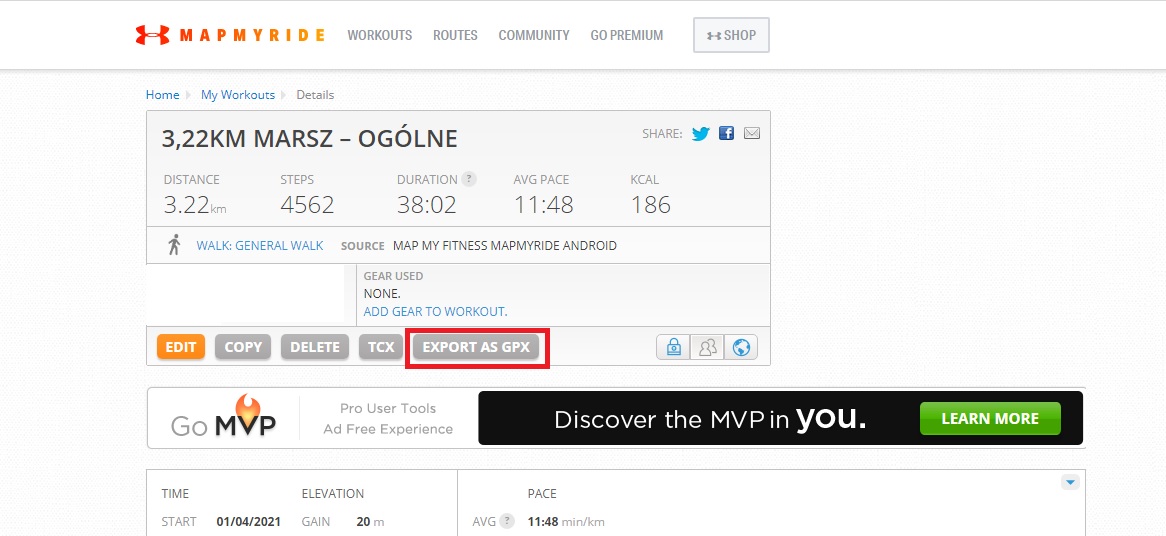
3. Po pobraniu i zainstalowaniu rozszerzenia pojawi się możliwość eksportowania pliku GPX. Należy kliknąć na „export as GPX” aby zacząć pobieranie.
B. STRAVA
1. Zaloguj się panelu aplikacji STRAVA na stronie https://www.strava.com/
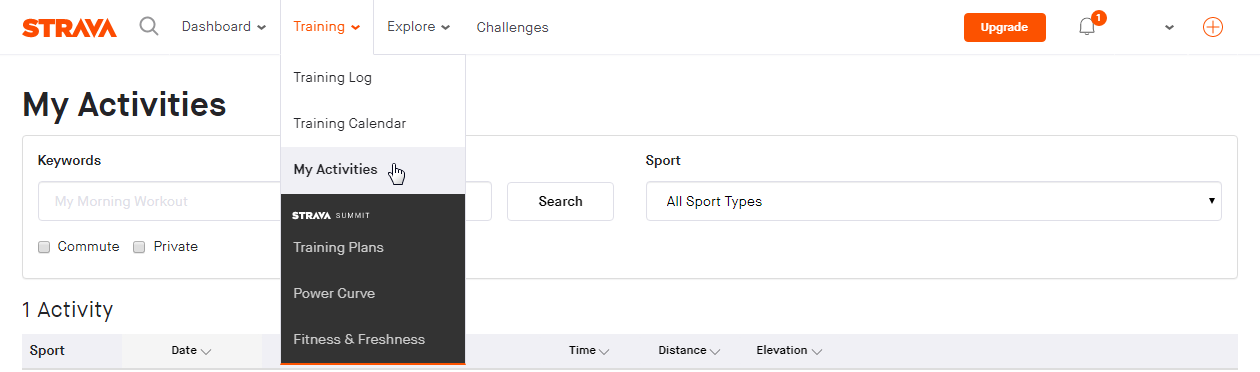
2. Przejdź do zakładki Training, a następnie z listy „My Activities” wybierz trening, który ma zostać wygenerowany do pliku gpx.
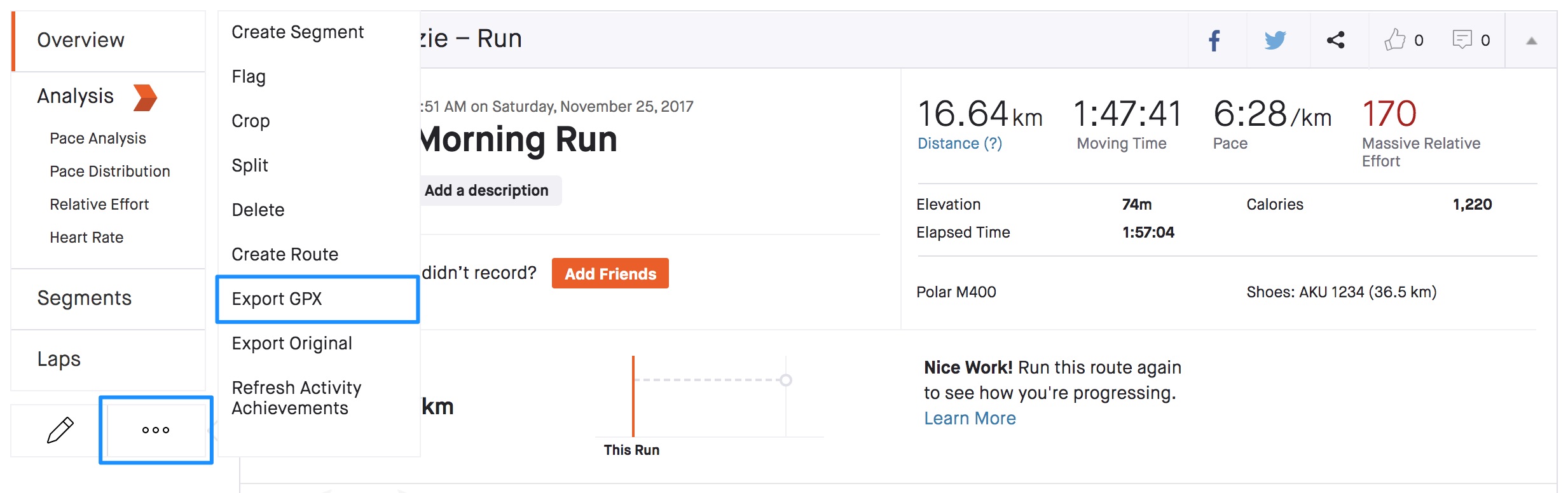
3. Kliknij menu z 3 kropkami, następnie wybierz Export GPX. Plik zostanie zapisany na Twoim komputerze.
C. GARMIN CONNECT
1. Zaloguj się na https://connect.garmin.com/
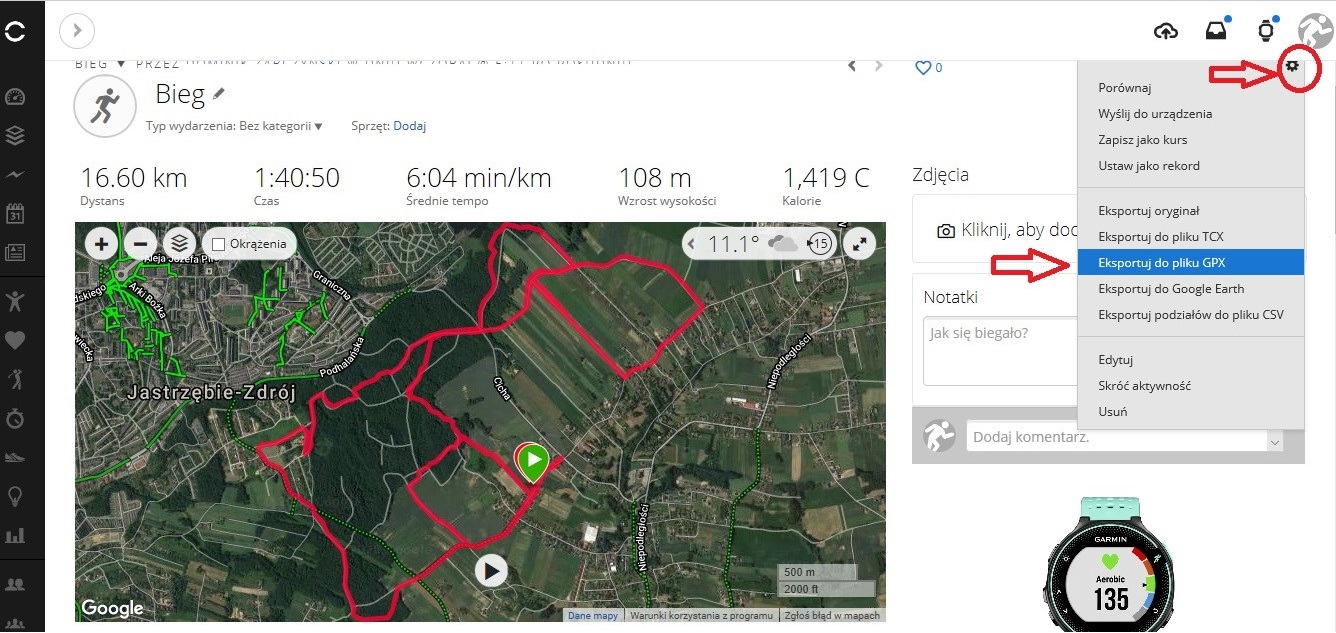
2. W prawym górnym rogu znajduje się ikonka zębatki, kliknij w nią.
3. Z rozwiniętej listy wybierz „Eksportuj do pliku GPX”.